电报宝典

  1. 📱 Telegram 上限全表:账号、群组、消息、Bot 一次查清

    📱 Telegram 上限全表:账号、群组、消息、Bot 一次查清

    很多人用到一半才发现被上限拦住,其实官方规则早有明确数字,这篇把常用上限整理成一张总表,查一次就够。

    1️⃣ 账号侧:用户名 5~32 字符,可加入群组频道上限 500 个(Premium 1000 个),公开群组频道创建总数 10 个(Premium 20 个),同时登录 3 台设备。
    2️⃣ 群组频道:群成员上限 20 万,管理员最多 50 位,已发消息 48 小时内可编辑;频道订阅超 1000 后不能直接删除。
    3️⃣ 消息与文件:单条消息 4096 字符,单个文件最大 2GB(Premium 4GB),相册一次最多 10 张图视频,视频消息最长 1 分钟。
    4️⃣ Bot 与 API:群内发消息每秒不超 20 条,API 请求每秒不超 30 个,Bot 上传文件默认 50MB、本地 Bot API 可到 2000MB。
    5️⃣ 贴纸与动态:贴纸包最多 200 个,动态普通用户每天 2 条、每月 20 条,Premium 额度大幅放宽。

    📖 阅读完整教程 Telegram官方限制规则大全 (API/群组/上传限制一览表)

  2. 📱 账号被盗别慌:分情况自救,黄金时间这样抢回来

    📱 账号被盗别慌:分情况自救,黄金时间这样抢回来

    被钓鱼链接、假扫码骗走账号后,处理速度决定能不能夺回来,先看你现在还能不能登录,再对号入座。

    1️⃣ 还能登录:立刻进「设置 → 设备」终止其他所有会话,把骗子踢下线,再马上开启或修改两步验证并绑定安全邮箱,顺手核对手机号有没有被换绑。
    2️⃣ 被踢下线、卡在两步验证:点「忘记密码」,用绑定的恢复邮箱收 6 位重置码清除密码;若恢复邮箱也被改了,只能走重置账号。
    3️⃣ 彻底无法恢复:重置账号要等 7 天安全锁,期间所有云端聊天记录都会清空,但能夺回手机号控制权、把骗子彻底清出去。
    4️⃣ 收不到短信或号码被改:先用微信、电话通知亲友「不要借钱、不要点链接」,再到 telegram.org/support 用英文申诉,请官方锁死或注销账号。
    5️⃣ 夺回后立刻加固:设独立强密码的两步验证、绑定受保护的邮箱、清理可疑授权与陌生 Bot、撤回被盗期间发出的违规消息。
    6️⃣ 平时防盗三条线:验证码谁要都不给、不扫来路不明的登录二维码、只从官方商店和官网下载客户端。

    📖 阅读完整教程

  3. 📱 账号被冻结变“只读”?先别慌,申诉这样走才有机会

    📱 账号被冻结变“只读”?先别慌,申诉这样走才有机会

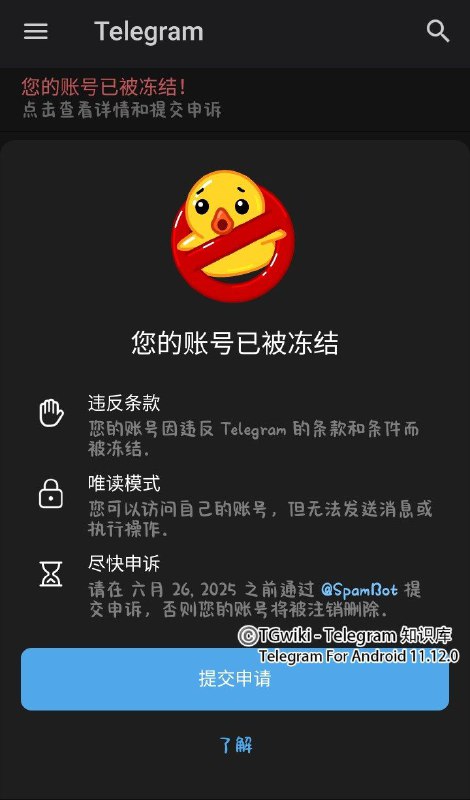
    2025 年 4 月起,Telegram 对违规账号先冻结、再封禁——冻结期还有申诉窗口,方法用对才能抓住它。

    1️⃣ 冻结是什么:账号进入只读模式,能登录却无法发消息、做任何操作;别人看到的是“已注销账号”,两周后会自动注销并转为封禁
    2️⃣ 为什么会被冻结:多是被用户举报、经官方确认违反服务条款,大多数封控情形都会先走到冻结这一步
    3️⃣ 申诉入口在 @SpamBot:发送 /start,依次点 This is a mistake、Yes,再按提示写清申诉理由
    4️⃣ 要提前准备好:姓名、能收邮件的邮箱、注册年份、如何得知 Telegram、平时主要怎么用,态度诚恳、内容如实
    5️⃣ 验证码别超时:收到链接后 5 分钟内完成,内置浏览器打不开就换系统浏览器,或先关掉“应用内浏览器”
    6️⃣ 现实提醒:申诉一般一周只能一次,恢复概率不高,尽早导出账号数据,并可同时走官网支持页、邮件等多渠道申诉

    📖 阅读完整教程 Telegram账号被冻结/限制功能的原因分析与解决办法

  4. 📰 Telegram 13.0 已发布:界面改版,钱包改名

    📰 Telegram 13.0 已发布:界面改版,钱包改名
    Telegram 13.0 已在 App Store / Google Play / 官网更新,但官方博客至今没有发更新公告(最新一篇仍是 8 月 25 日),所以自动资讯检查抓不到这条。
    主要变化:钱包改名 Walt,从设置里移出,改走小程序入口;现有账户资产不受影响;新增内置 WEB 代理支持;AI 机器人生成时可点暂停;可举报违规小程序;安卓视频消息升级到 480×480/30fps;底部导航去掉搜索按钮;iOS 27 Liquid Glass 效果优化;最低支持 iOS 15,iOS 13/14 无法安装新版。
    注:内置新钱包(Gram Wallet / Money)自 10 月 9–10 日起向部分用户分批开放,并非所有账号都能看到;原 Wallet 改名 Walt 后资产不受影响。
    来源:Durov's Code(非官方公告)+ 10 月 9–10 日后续报道
    #Telegram资讯

  5. 📱 Fragment:靓号、匿名号与 Stars 提现,一站讲清

    📱 Fragment:靓号、匿名号与 Stars 提现,一站讲清

    Telegram 官方的 Fragment 把用户名、匿名号码变成链上资产,还能把 Stars 换成 TON,这篇把交易、认证与提现流程一次说透。

    1️⃣ 靓号变 NFT:拍下的用户名上链确权,可绑定账号、群组或频道,账号注销后资产仍在钱包里
    2️⃣ +888 匿名号:无实体卡的 NFT 号码,靠钱包签名登录,早期 9 TON 起,如今靓号已涨数十倍
    3️⃣ 买 Premium 更划算:用 TON 在 Fragment 赠送会员,绕开应用商店抽成,常便宜两三成
    4️⃣ 广告与变现:广告商用 TON 投放频道广告,频道主可分得一半展示收益
    5️⃣ 交易前先过 KYC:需证件加人脸活体,大额还可能要地址证明,部分地区受限
    6️⃣ Stars 提现要等 21 天:满保留期后在后台绑定已认证的 Fragment 钱包,一键兑换 TON 到账

    📖 阅读完整教程 Fragment 交易平台完全指南:从靓号交易到 Stars 提现

  6. 📱 大群不再刷屏:话题群组这样分门别类聊

    📱 大群不再刷屏:话题群组这样分门别类聊

    大群消息一多就乱,话题群组把讨论按主题分开,每个人只看自己关心的那一块。

    1️⃣ 新建群组时勾选“以话题方式显示”,已有群组也能在编辑里升级,但升级后无法回退
    2️⃣ 每个话题像一个子帖:可起名、配图标,还能置顶、关闭或删除,删除会连同消息一起清空
    3️⃣ 权限可细调:群主能决定普通成员能不能创建、编辑和管理自己的话题
    4️⃣ 成员按话题浏览和回复,还能单独给每个话题设通知,只接收感兴趣的内容
    5️⃣ 运营建议:初始 5–10 个话题、命名统一加前缀,定期合并低活跃话题

    📖 阅读完整教程

  7. 📱 Telegram 消息排版全攻略:富文本、引用回复与链接预览一次搞定

    📱 Telegram 消息排版全攻略:富文本、引用回复与链接预览一次搞定

    会发消息不等于会排版,几个小设置就能让你的消息更好读、更好看。

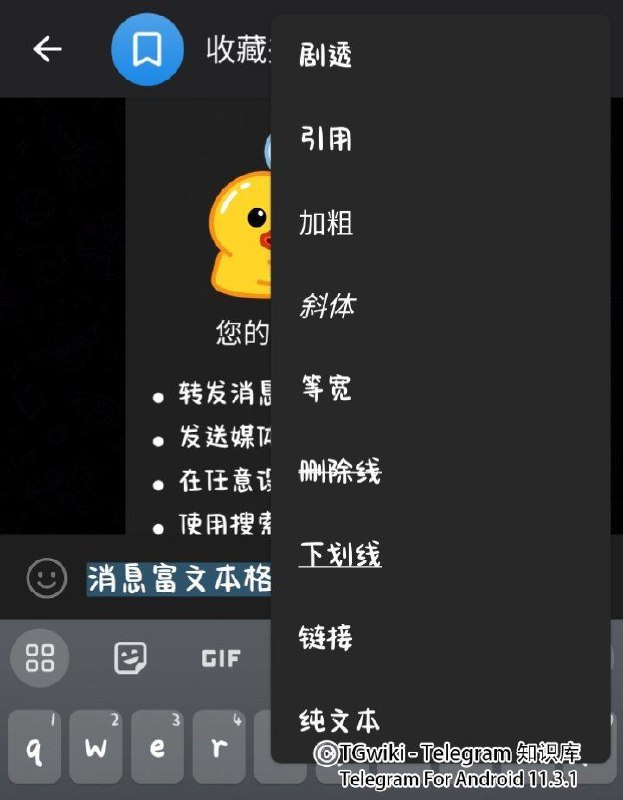
    1️⃣ 富文本随手用:加粗、斜体、下划线、删除线、等宽、剧透都能加,手机长按选中文字点右上角菜单,电脑选中后右键选格式
    2️⃣ 回复 2.0 更精准:不用整段引用,只回复消息里的某一句话,手机选「选择部分引用」,电脑选中片段右键「引用回复」
    3️⃣ 还能跨对话回复:在回复详情里选「选择对话」,把回复发到另一个聊天里
    4️⃣ 链接预览自己调:发送前点开链接详情,改显示位置、预览图大小,不想要还能直接关掉
    5️⃣ 定时发送加特效:提前排好发送时间;私聊消息还能加动画效果,长按或右键发送按钮添加,对方打开时会有特效

    📖 阅读完整教程 Telegram消息格式设置指南:发送富文本(加粗/代码)、引用回复与链接预览

  8. 📱 聊天太多找不到人?用文件夹给 Telegram 分门别类

    📱 聊天太多找不到人?用文件夹给 Telegram 分门别类

    群组频道越加越多,主列表很快被消息淹没,文件夹就是 Telegram 自带的收纳术,分好类之后重要消息不再漏看。

    1️⃣ 按类型或指定对话建文件夹,工作群、频道、私聊各归其位,标签页左右滑动就能切换
    2️⃣ 包含加排除组合着用:只留未读、未静音的对话,看完即走,文件夹秒变待办清单
    3️⃣ 文件夹里置顶不设上限,巧妙绕开主列表只能置顶 5 个的限制
    4️⃣ 免费版可建 10 个文件夹,Premium 可建 30 个,共享链接名额也差很多
    5️⃣ 共享文件夹能把一批公开频道群组打包成一个链接,别人一键加入;增减内容还能通知订阅者同步
    6️⃣ 桌面端用 Ctrl / Command 加数字键快速切换文件夹,长按标签还能改名排序,删文件夹不退群

    📖 阅读完整教程 Telegram 聊天分组与共享文件夹 (Shareable Chat Folders) 深度应用

  9. 📱 如何一眼认出真正的群主和管理员?

    📱 如何一眼认出真正的群主和管理员?

    进群想找客服、举报广告或谈合作,先分清真管理和高仿骗子,别只看头像和昵称。

    1️⃣ 认系统徽章:群主带金星或创建者标识,管理员带星标或自定义头衔,简介里自称 Admin 不算数
    2️⃣ 查成员列表:群资料页最上方置顶的就是管理,iOS 还能用「管理员」筛选一键过滤
    3️⃣ 善用 @admin:群内发 @admin 或 /report,群管机器人会静默通知全体管理员,不用逐个私聊
    4️⃣ 匿名管理别硬查:开启匿名的管理员以群名发言,真实账号不公开,有事在群内回复或走官方联络号
    5️⃣ 防高仿铁律:真管理绝不主动私聊索要助记词、验证码或转账,存疑就让对方在群内公开回复验明真身

    📖 阅读完整教程 Telegram 群组管理员与群主查看完全指南:官方标识识别、匿名管理反查与假冒骗局防范

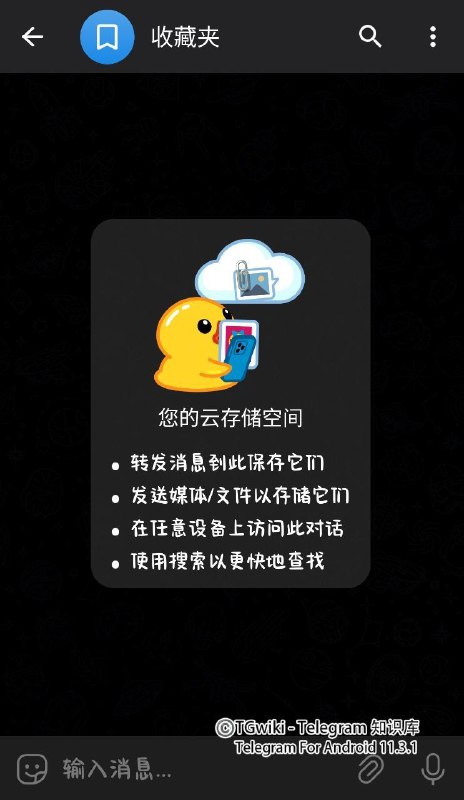
  10. 📱 Telegram 收藏夹:你的私人云端备忘录

    📱 Telegram 收藏夹:你的私人云端备忘录

    别再让重要消息淹没在聊天列表里,收藏夹才是 Telegram 自带的免费云盘。

    1️⃣ 全平台同步,手机电脑随时接着看
    2️⃣ 容量不限、格式不限,单个文件最高 2GB(大会员 4GB)
    3️⃣ 任何聊天都能一键转发存入,链接、图片、文件全收下
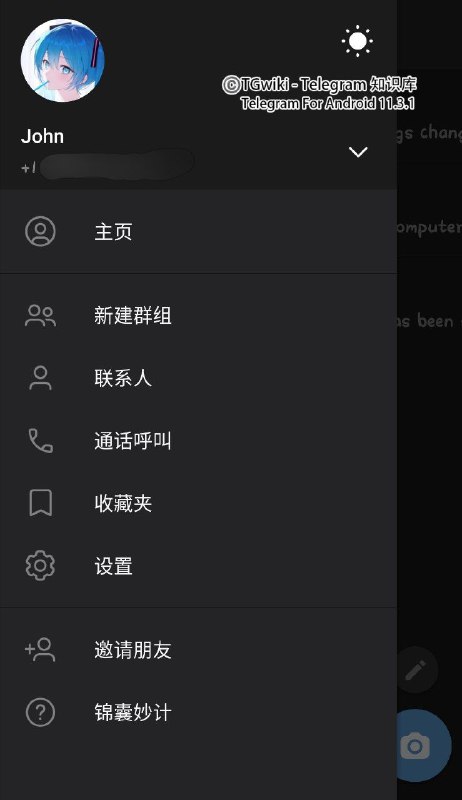
    4️⃣ 各端入口都好找:搜索自己的用户名,或从设置、侧边栏直达

    📖 阅读完整教程 Telegram“收藏夹” (Saved Messages) 高效使用指南

  11. 📱 Telegram 常见问题一次讲清:登录、解封与私聊限制

    📱 Telegram 常见问题一次讲清:登录、解封与私聊限制

    新手最常卡住的十几个问题,其实都有现成答案,这篇帮你一次对号入座。

    1️⃣ 收不到验证码先别慌,多数是网络或号码问题,按步骤排查就能解决
    2️⃣ 提示手机号被封禁,意味着该号码已无法登录也无法注销,需走申诉路径
    3️⃣ 牢记防骗底线:官方不会私下找你,真正的官方通知只来自 +42777
    4️⃣ 只能给双向联系人发私信、频道打不开,多半是限制或封禁触发,按对应原因处理
    5️⃣ 邮箱登录、账号注销、对话归档分组、Premium 与商业版,文中都有入口指引

    📖 阅读完整教程 Telegram常见问题汇总 (FAQ):登录、解封、汉化与私聊限制解答

  12. 📱 Telegram 加密对话:聊完即焚的隐私防线

    📱 Telegram 加密对话:聊完即焚的隐私防线

    平时聊的只是云端加密,真正不让服务器看懂内容的,是端到端加密对话。

    1️⃣ 双层架构:日常聊天是云端加密,加密对话是端到端加密,密钥只留在两台设备上
    2️⃣ 底层用 MTProto 2.0:AES-256 加密,密钥定期轮换,旧密钥丢了也解不开历史消息
    3️⃣ 开启很简单:联系人资料页 → 更多 → 开始加密对话,标题变绿带锁即成功
    4️⃣ 防偷看:可设 1 秒到 1 周的阅后即焚,还能比对双方密钥图案确认无人窃听
    5️⃣ 也有代价:仅限 iOS / Android / macOS,不支持多端同步和转发,换机后旧密聊无法恢复

    📖 阅读完整教程 Telegram 加密对话 (Secret Chat) 与端到端加密完全指南:MTProto 2.0 密码学、阅后即焚与隐私防线

  13. 📱 邮箱登录:没手机也能收验证码的保命设置

    📱 邮箱登录:没手机也能收验证码的保命设置

    还在为接码号收不到验证码发愁?Telegram 的邮箱登录能把登录码同时发到你的邮箱,多一条稳妥的登录通道。

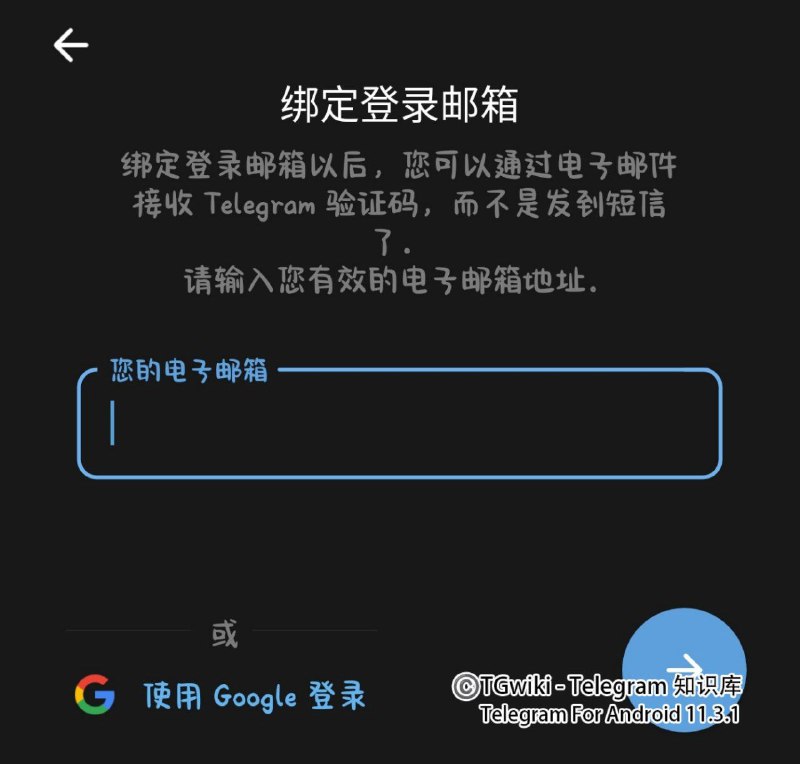
    1️⃣ 邮箱登录是什么:登录验证码除了发到客户端,还会同步发一份到绑定邮箱,不再只依赖短信
    2️⃣ 谁能开:部分新号默认已开启;+888 匿名号码和 Premium 用户无法开启
    3️⃣ 怎么触发:用官方客户端反复走「短信验证码登录」,直到出现「选择登录邮箱」入口
    4️⃣ 关键提醒:刷码时别输 2FA 密码,出现限流提示就停手等 24 小时;最后一步的确认码只发短信,绑定号必须能收短信
    5️⃣ 开启后注意:隐私设置里会多出「登录邮箱」一项;他人知道你的手机号就能申请重置,且重置无法取消、无通知

    📖 阅读完整教程 Telegram开启邮箱登录与两步验证 (2FA) 设置教程

  14. 📱 不用第三方 App,Telegram 自带的图片编辑器就能修图

    📱 不用第三方 App,Telegram 自带的图片编辑器就能修图

    发图前顺手处理一下,效果能好很多,几个冷门小功能一次讲清:

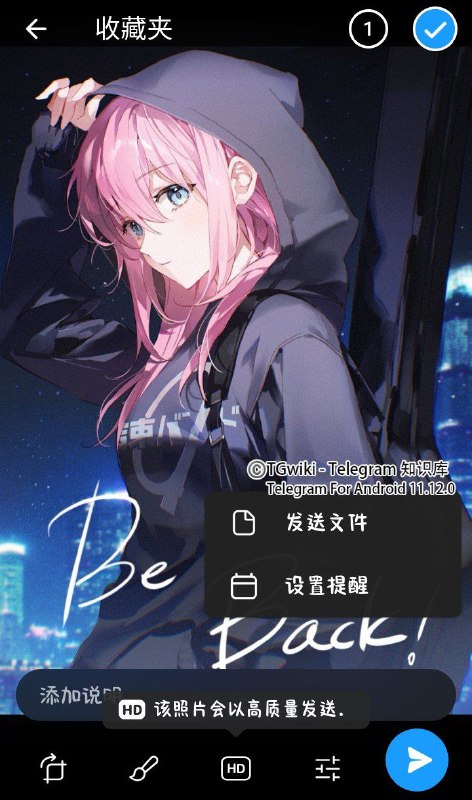
    1️⃣ 压缩可控:默认轻度压缩够日常用,长图或细节图记得选「发送文件」或 HD 高清,避免发出去糊成一片
    2️⃣ 发前就能编辑:点开编辑图标可裁剪、打码、加文字和贴纸,不用先跳去别的修图软件
    3️⃣ 说明文字有讲究:移动端和电脑端都能改文字位置,配图说明放对地方阅读体验更好
    4️⃣ 多图发送更灵活:手机端用消息预览重新排序,想单张发就选「无分组发送」
    5️⃣ 发出后还能改:图片发出去发现不对,不用撤回重发,直接点编辑替换或再加工

    📖 阅读完整教程 Telegram内置图片编辑器使用技巧:打码、裁剪与添加文字

  15. 📱 Telegram 注销账号完全指南:立即删除与自动销号全流程

    📱 Telegram 注销账号完全指南:立即删除与自动销号全流程

    想换号、清隐私或暂时退网?注销前先看清这份指南,别让一时冲动清空全部数据。

    1️⃣ 立即注销只能走网页端:打开 my.telegram.org,用国际格式(+86 开头)登录,验证码发到已登录的客户端而非短信
    2️⃣ 注销不可逆:云端聊天记录、群组、联系人和收藏夹都会永久清空,操作前务必三思
    3️⃣ 长期不用会自动销号:设置里可调 1 个月到 1 年期限,建议设为 1 年,避免因停机、回国等意外丢号
    4️⃣ 群主、频道主先转让所有权:直接销号会让群组变成「创建者已注销」,再也拿不回最高权限
    5️⃣ 销号前先导出备份:用 Telegram Desktop 把重要对话和媒体导出为 HTML 或 JSON 存到本地
    6️⃣ 销号后有冷却期:同一手机号可能数天内无法重新注册,静置 3–7 天再试

    📖 阅读完整教程 Telegram 注销账号完全指南:立即删除与自动销号机制

  16. 📱 Telegram 数据中心 DC 全科普:你的账号到底落在哪个节点?

    📱 Telegram 数据中心 DC 全科普:你的账号到底落在哪个节点?

    "DC" 是什么?为什么中文圈都在吐槽 DC5?一篇文章讲清你账号背后的数据中心。

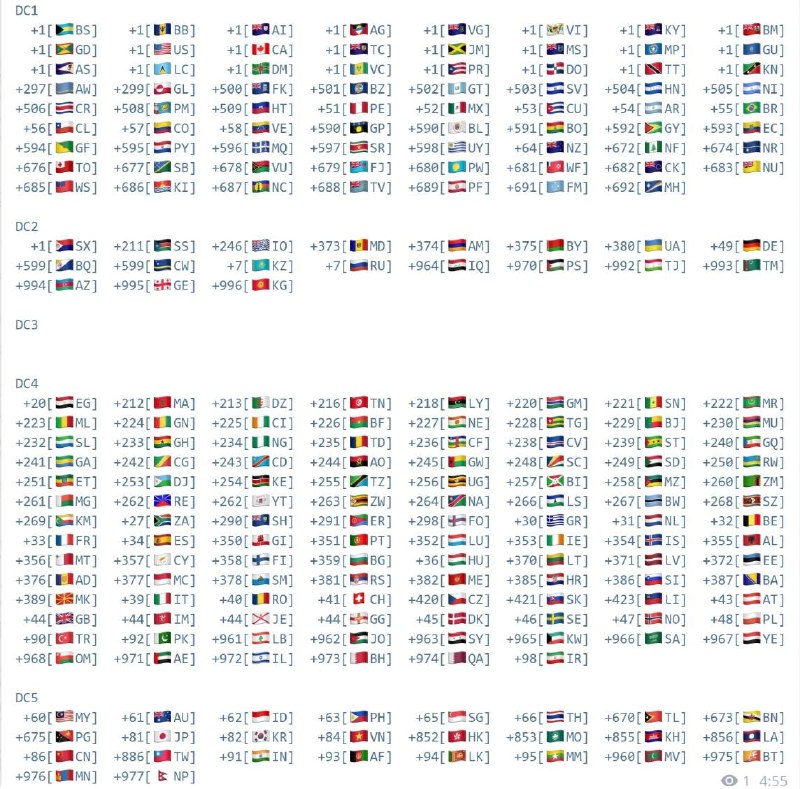
    1️⃣ Telegram 全球共 5 个数据中心:迈阿密 DC1/DC3、阿姆斯特丹 DC2/DC4、新加坡 DC5
    2️⃣ 账号归属哪个 DC,由注册时选的国家/地区决定:+86 号码基本都在 DC5;注册后 DC 就固定了,换手机号也改不了
    3️⃣ 最快查询法:用官方查询机器人,一键查出自己账号所在的 DC
    4️⃣ 你的消息、图片、文件都存放在账号所在的 DC:别人看你发的媒体,都要从你的 DC 下载
    5️⃣ 单独给 Telegram 设代理策略组意义不大:群里各 DC 的人都有,媒体要从各自所在的 DC 拉取
    6️⃣ DC5 在中文圈格外"知名":因为经常宕机,一挂就成了圈内热搜「DC5 怎么又挂啦」

    📖 阅读完整教程 Telegram数据中心(DC)科普:如何查看账号所在的DC节点

  17. 📱 备份聊天记录:导出教程

    📱 备份聊天记录:导出教程

    注销账号前不备份,聊天记录会彻底消失——用官方桌面端导出功能,一次性把数据保到本地。

    1️⃣ 导出只认桌面端:设置 → 高级 → 导出 Telegram 数据,手机端没有完整导出功能
    2️⃣ HTML + JSON 双格式最稳:HTML 直接打开阅读打印,JSON 留给脚本分析
    3️⃣ 加密对话导不出来:Secret Chat 是端到端加密,导出时自动排除
    4️⃣ 导出是单向备份:换号后只能本地查看,聊天记录无法重新导入
    5️⃣ 导出文件务必加密:含大量隐私,存 VeraCrypt/BitLocker 加密盘,别扔公开网盘链接

    📖 阅读完整教程 Telegram 数据导出完全指南:聊天记录导出、媒体下载与账号迁移

  18. 📱 手把手教你制作 Telegram 专属表情包

    📱 手把手教你制作 Telegram 专属表情包

    想用自己的头像或表情当贴纸?官方 @Stickers 机器人就能搞定,几分钟拥有独一无二的贴纸包。

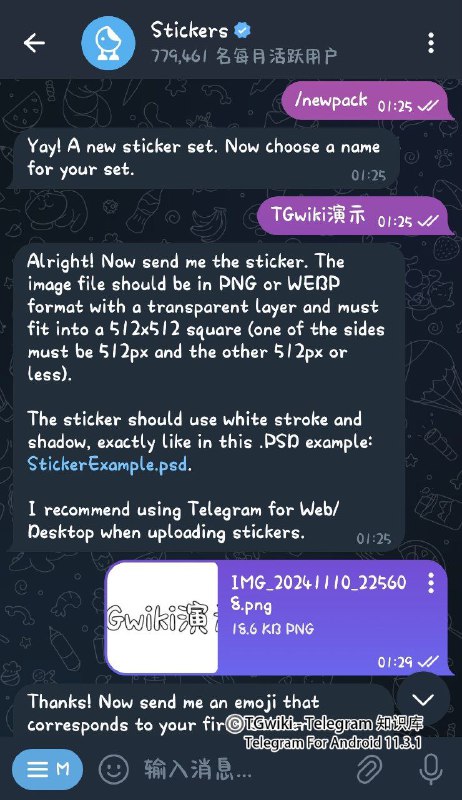
    1️⃣ 给 @Stickers 发送 /newpack,给贴纸包起个名字(支持中文)
    2️⃣ 图片一边为 512px 即可,PNG 或 WEBP 格式,未压缩发送
    3️⃣ 每张贴纸关联一个 emoji,全部上传后发送 /publish 发布
    4️⃣ 可设置 100×100 的包图标,跳过则默认用第一张贴纸
    5️⃣ 动态贴纸用 /newvideo 命令:WEBM 格式(VP9 编码)、≤3 秒、≤256KB、无音频
    6️⃣ 想偷懒可用第三方机器人 @fStikBot、@WuMingv2Bot、@KyStkrBot 更方便地制作

    📖 阅读完整教程 Telegram表情包(Sticker)制作与上传教程:打造你的专属贴纸

  19. 📱 三分钟拥有自己的机器人:BotFather 申请全攻略

    📱 三分钟拥有自己的机器人:BotFather 申请全攻略

    不用写一行代码,跟着官方"机器人之父"走几步,一个专属 Telegram Bot 立刻上线。

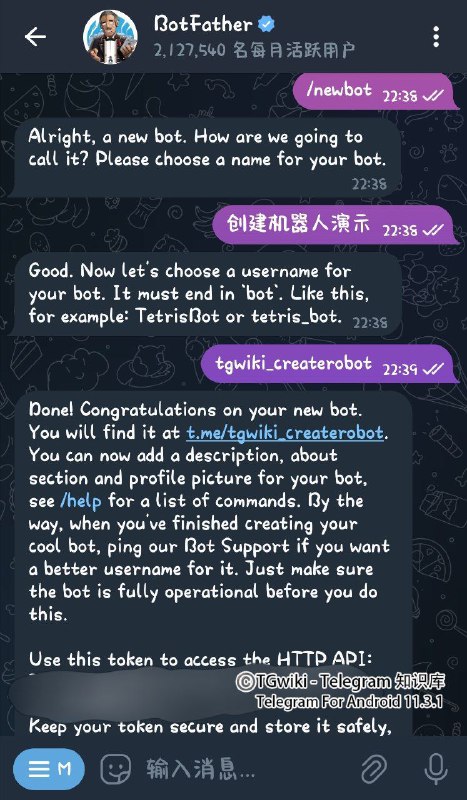
    1️⃣ 找到官方 @BotFather 点 START,菜单里选 /newbot 开始创建
    2️⃣ 先起个显示名,再起用户名——用户名必须以 bot 结尾,设定后不可更改
    3️⃣ 创建成功会收到 API Token,这是机器人的"钥匙",泄露后谁都能操控它
    4️⃣ 用 /mybots 打理一切:改名、写简介、换头像、设置命令菜单
    5️⃣ 还能开关内联模式、是否允许进群、是否需要管理员权限等
    6️⃣ 不想用可删除(操作不可撤销),所有权也能转让给他人

    📖 阅读完整教程 Telegram机器人(Bot)申请教程:通过BotFather创建你的第一个Bot

  20. 📱 建群容易运营难:群组运营实战手册

    📱 建群容易运营难:群组运营实战手册

    想把 Telegram 群做成有活力的社群?先搞清选型、管理与活跃度这三件事。

    1️⃣ 选型:大家一起讨论→群组,单向发内容→频道;最佳实践是「频道发内容 + 群组做讨论」
    2️⃣ 建群四步:点「新建群组」→ 至少拉 1 人(可先拉个机器人)→ 设置名称头像 → 完成;约 200 人自动升级超级群
    3️⃣ 防广告:关掉「发送链接」「转发消息」权限能挡住 80% 广告党,配合慢模式与入群审核
    4️⃣ 群管机器人:推荐 Rose(全能管理)+ Combot(反垃圾+积分排行);内置「强力反垃圾」误杀大,不建议开
    5️⃣ 话题与邀请链接:开启话题可把大群拆成多个讨论区;多设几条邀请链接可统计各渠道引流效果
    6️⃣ 保活跃:固定主题讨论日、定期分享会、积分排行榜;群规写进简介和置顶消息

    📖 阅读完整教程 Telegram群组运营完全指南:从创建、管理到活跃社群的实战手册